En las oposiciones a la Administración General del Estado (AGE), tanto para el cuerpo de Auxiliar Administrativo (C2) como para el de Administrativo (C1), el bloque de informática y ofimática suele ser el factor diferencial que separa a quienes consiguen plaza de quienes se quedan en la lista de espera.
Aunque muchos opositores utilizan procesadores de texto y hojas de cálculo a diario a nivel usuario, los exámenes oficiales evalúan aspectos muy específicos: comandos por teclado, jerarquía de operaciones, sintaxis exacta de fórmulas avanzadas y configuración detallada de formato.
A continuación, analizamos las claves indispensables para dominar la parte de Windows 11, Microsoft Word y Microsoft Excel en tu examen.
1. Windows 11 y Explorador de Archivos: Los atajos que ahorran minutos
En las preguntas tipo test de informática, los tribunales adoran preguntar por combinaciones de teclas directas y rutas del sistema operativo. Memorizar estos atajos clave te permitirá responder en segundos:
Win + E: Abre directamente el Explorador de Archivos.Win + Shift + S: Herramienta de recortes de pantalla rápida.Win + L: Bloquea inmediatamente el equipo (seguridad en el puesto de trabajo).Ctrl + Shift + N: Crea una nueva carpeta en el directorio activo del Explorador.Alt + Tab: Alterna entre las aplicaciones abiertas.Win + V: Abre el historial del Portapapeles de Windows (vital cuando manejas múltiples textos copiados).
Conceptos del sistema que caen habitualmente:
- Permisos de archivos: Diferencia entre permisos de lectura, escritura y ejecución en sistemas NTFS.
- Rutas absolutas y relativas: Comprender el uso de caracteres especiales como
\en rutas locales o//en redes UNC. - Compresión ZIP: Métodos nativos de compresión y descompresión integrados en el sistema.
2. Microsoft Word: Formato de párrafo, estilos y listas multinivel
En Word, la clave no es solo redactar, sino dominar las propiedades de maquetación avanzada que exige la plantilla correctora.
A. Sangrías y Espaciados
Es una de las trampas clásicas de examen. Debes diferenciar claramente entre:
- Sangría de primera línea: Desplaza solo la primera fila del párrafo hacia la derecha.
- Sangría francesa: Mantiene la primera línea a la izquierda y desplaza el resto del párrafo hacia la derecha (muy habitual en referencias bibliográficas y articulados).
- Interlineado vs. Espaciado anterior/posterior: El interlineado mide la distancia entre líneas del mismo párrafo (sencillo, 1,5 líneas, doble, exacto), mientras que el espaciado mide la distancia entre párrafos distintos.
B. Atajos imprescindibles en Word
Ctrl + N -> Negrita               Ctrl + J -> Justificar texto
Ctrl + K -> Cursiva               Ctrl + T -> Centrar texto
Ctrl + S -> Subrayado             Ctrl + L -> Buscar y reemplazar
C. Tablas y saltos de sección
Saber insertar un salto de sección desvinculado (página siguiente) es fundamental para cambiar la orientación de una sola página (de vertical a horizontal) o modificar el encabezado y pie de página en medio de un documento sin alterar el resto.
3. Microsoft Excel: Las 6 funciones de examen que debes dominar
En Excel, el tribunal evalúa tu capacidad para escribir la sintaxis exacta sin cometer errores de coma, punto y coma o comillas.
1. BUSCARV(valor_buscado; matriz_buscar_en; indicador_columnas; [ordenado])
Permite buscar un dato en la primera columna de una tabla y devolver el valor de la misma fila en otra columna.
- Recuerda: El argumento
[ordenado]debe serFALSO(o0) para exigir una coincidencia exacta.
2. SI(prueba_lógica; valor_si_verdadero; valor_si_falso)
La función condicional básica. En las oposiciones suelen anidar varios SI consecutivos:
=SI(A1>=50; "APROBADO"; SI(A1>=40; "REPASO"; "SUSPENSO"))3. CONTAR.SI(rango; criterio) y SUMAR.SI(rango; criterio)
Cuentan o suman celdas que cumplen una condición específica.
- Ejemplo:
=CONTAR.SI(B2:B100; ">1000")cuenta los expedientes con cuantía superior a 1.000 €.
4. Referencias Absolutas ($) vs. Relativas
A1: Referencia relativa. Al arrastrar la fórmula hacia abajo o hacia la derecha, cambia la columna y la fila.$A$1: Referencia absoluta. Al arrastrar, la celda queda fijada en columna y fila.$A1oA$1: Referencias mixtas. Fijan solo la columna o solo la fila respectivamente.
4. Estrategia de examen: Cómo afrontar las preguntas de ofimática
- Lee detenidamente los nombres de los menús: Las preguntas tipo test suelen cambiar una palabra fina (ej. «Pestaña Disposición» vs «Pestaña Diseño de página» según la versión de Office).
- Atento a la versión oficial de la convocatoria: Comprueba si la convocatoria exige Office 2019, Office 365 o Microsoft 2021. Aunque la mayoría de funciones coinciden, algunas pestañas y accesos directos varían.
- Práctica sin ratón: Acostúmbrate a navegar por los menús usando la tecla
Alt. Al pulsarAlt, Word y Excel muestran las letras de acceso directo en la cinta de opciones, un truco infalible para acertar preguntas de navegación rápida.
Conclusión
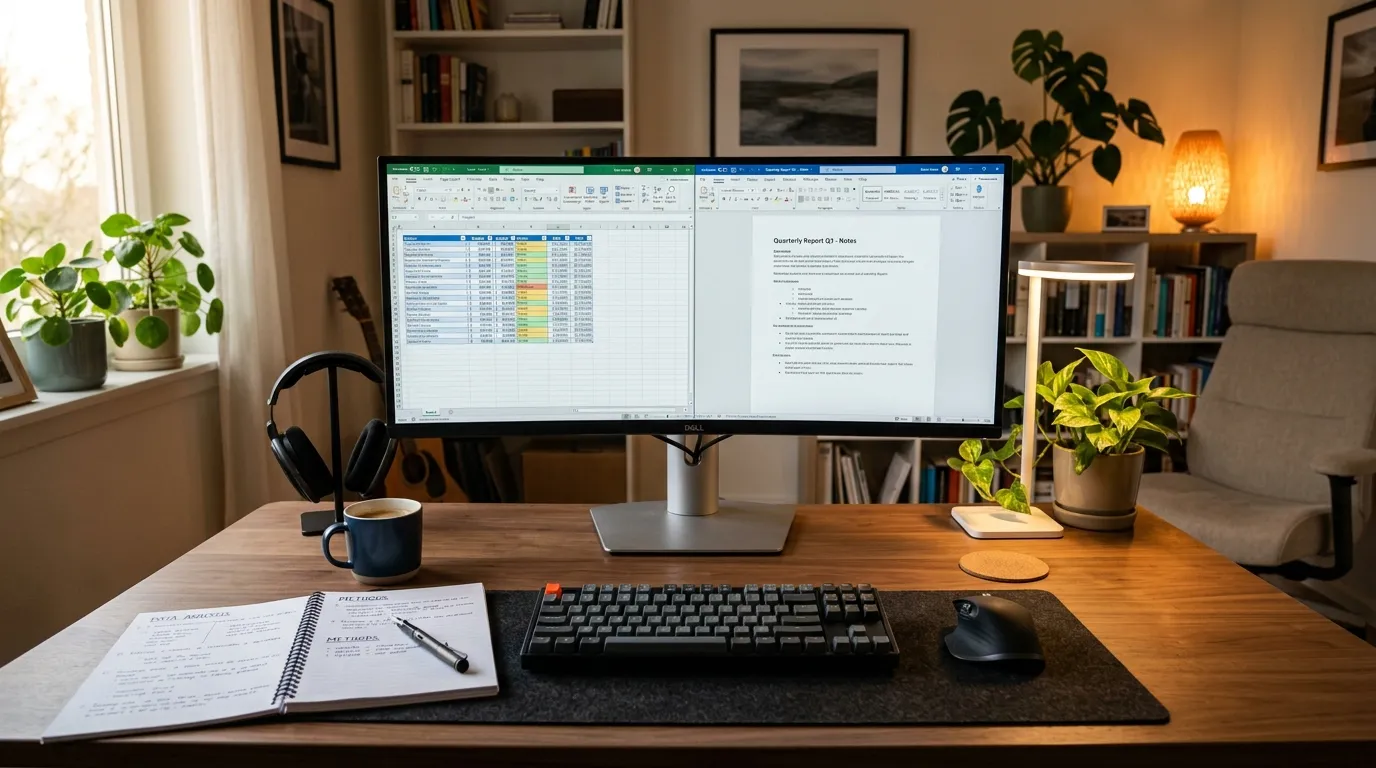
La parte de informática no se aprende leyendo resúmenes de manera pasiva. La única forma de consolidar los conocimientos es practicar con la aplicación abierta en pantalla dividida mientras resuelves baterías de test. Asimila los atajos, comprende la lógica de Excel y asegurarás un bloque decisivo en tu oposición.